Gezicht wisselen in meerdere foto's
Selecteer meerdere ondersteunde foto's, kies het brongezicht voor de batch en verwerk ze samen in plaats van elke foto opnieuw te starten.
De tijd hangt af van het aantal foto's, de resolutie en de prestaties van het apparaat.

Meerdere foto's, één flow
De batch is bedoeld voor een groep losse afbeeldingen. Kies de foto's en het brongezicht en volg voortgang en resultaten in dezelfde taak.
Zo wissel je een gezicht in meerdere foto's
Verwerk een groep foto's in drie stappen:
- 1
Meerdere foto's selecteren
Kies de ondersteunde afbeeldingen voor deze batch.
- 2
Brongezicht kiezen
Selecteer het gezicht dat in de batch wordt gebruikt.
- 3
Verwerken en controleren
Start de batch, volg de voortgang en controleer de voltooide afbeeldingen voordat je ze opslaat of deelt.
Vragen over meerdere foto's
Antwoorden over hoe FacePika meerdere foto's verwerkt.
Wat is het verschil met het wisselen van meerdere gezichten?
De batch verwerkt losse afbeeldingen. Het wisselen van meerdere gezichten werkt met meerdere gedetecteerde personen in één groepsfoto.
Hoe lang duurt een batch?
Dat hangt af van het aantal foto's, de resolutie, zichtbare gezichten, opslagruimte en de prestaties van je Android-apparaat.
Waar gebeurt de gezichtswissel?
De kernverwerking draait op het apparaat. FacePika gebruikt nog steeds het netwerk voor sjablonen, bronnen, updates, account, credits, betaling en analyses.
Ontdek onze AI-tools
Ontdek krachtigere face swap-functies, mogelijk gemaakt door FacePika's AI-technologie.
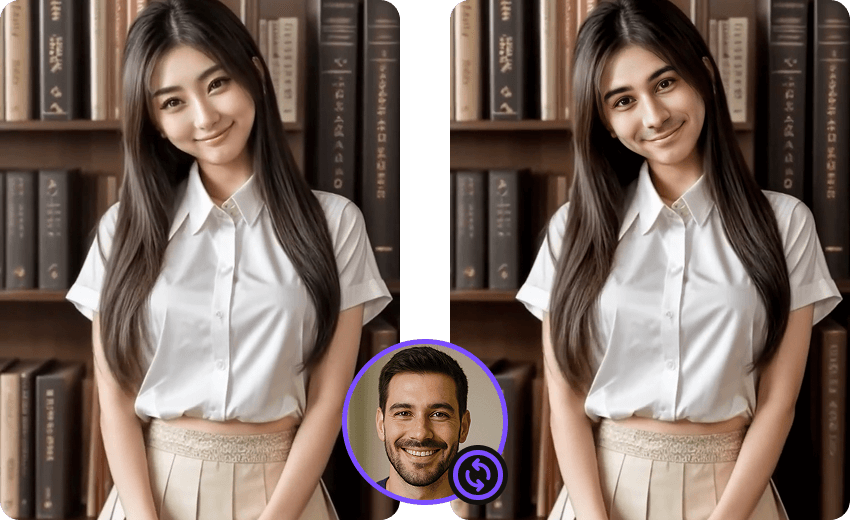
Foto gezicht wisselen
De uitvoerkwaliteit hangt af van de bronmedia, belichting, hoek en zichtbaarheid van het gezicht, apparaatbronnen en formaatondersteuning.
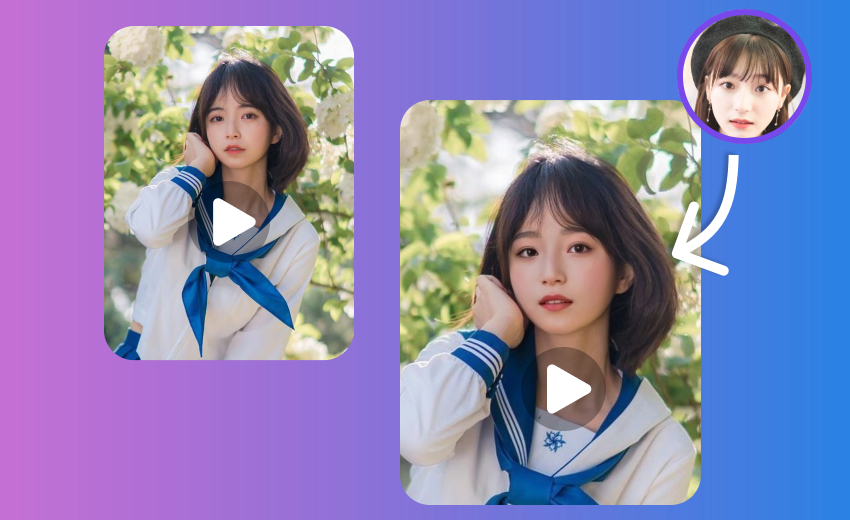
Video-gezichtswisseling
Verwerkingstijd en resultaten verschillen per apparaat, medialengte en -resolutie, formaat en aantal gezichten.
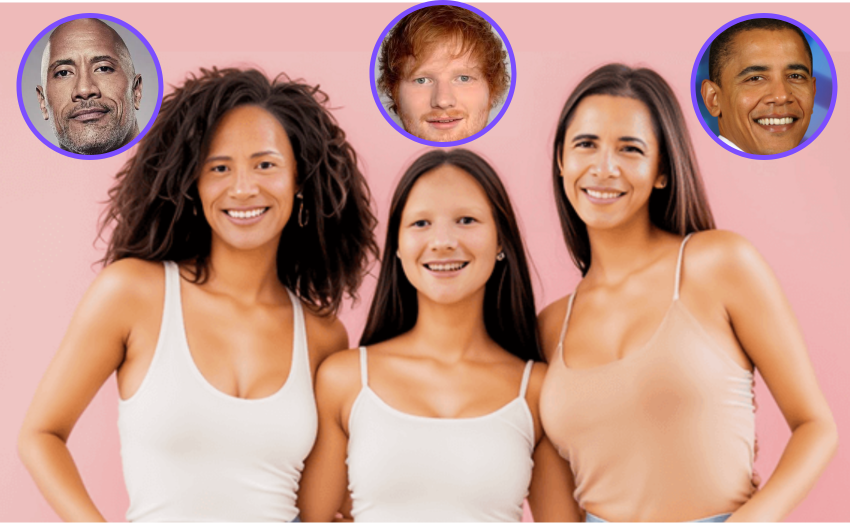
Meerdere gezichten wisselen
Het praktische aantal gezichten hangt af van de afbeelding, gezichtsgrootte, beschikbaar geheugen en apparaatprestaties.
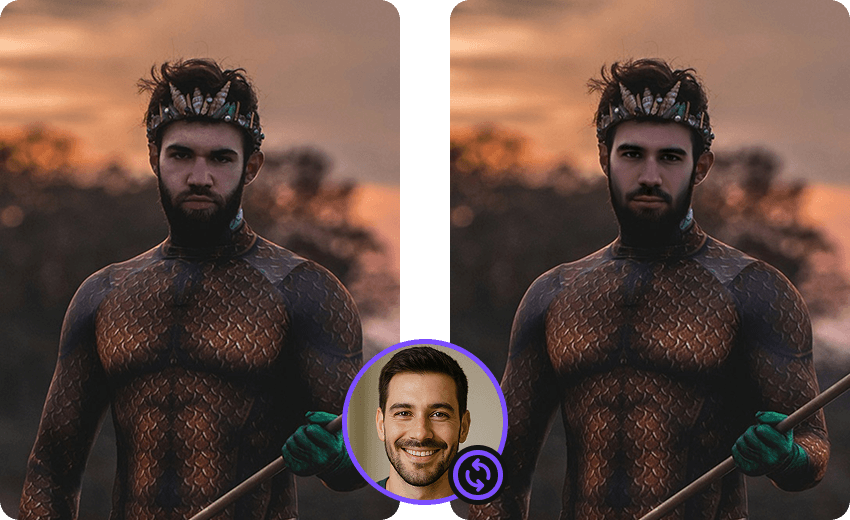
Film Face Swap
Bekijk de sjablonen die momenteel in de app beschikbaar zijn. Beschikbaarheid en toegangsvoorwaarden kunnen veranderen.
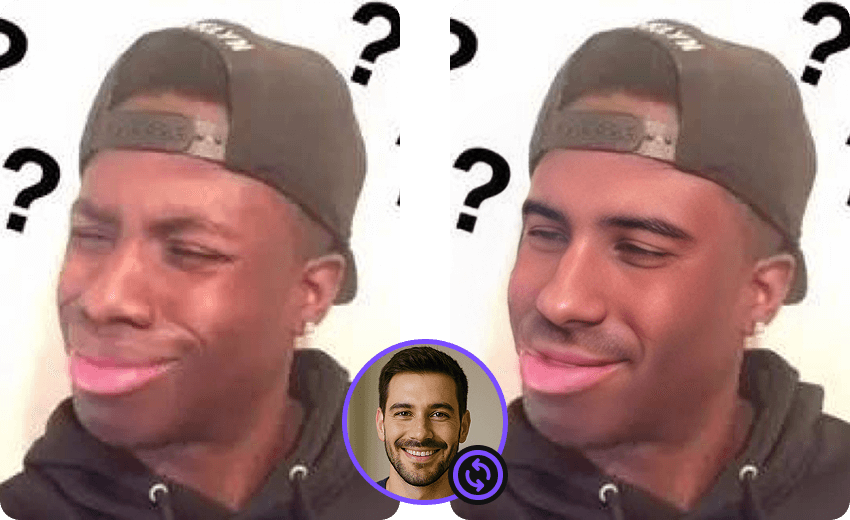
Meme-gezichtswissel
Bekijk de sjablonen die momenteel in de app beschikbaar zijn. Beschikbaarheid en toegangsvoorwaarden kunnen veranderen.

Geslachtsgezichtswissel
De uitvoerkwaliteit hangt af van de bronmedia, belichting, hoek en zichtbaarheid van het gezicht, apparaatbronnen en formaatondersteuning.
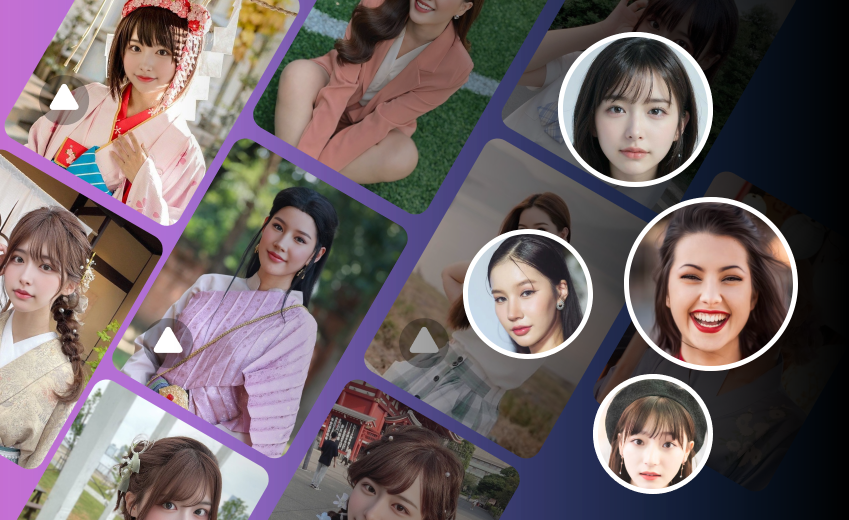
AI-gezichtswisseling
FacePika is een Android-app voor face-swaps in ondersteunde foto's en video's. De kernverwerking van de face-swap vindt plaats op je apparaat.
De volgende fotobatch verwerken
Download FacePika en verwerk meerdere foto's samen op Android.