

여러 장의 사진, 하나의 작업 흐름
여러 장 사진 얼굴 교체는 서로 다른 이미지를 한 작업에서 처리합니다. 사진과 원본 얼굴을 고르고 진행 상황과 결과를 함께 확인하세요.
사진을 여러 장 얼굴 교체하는 방법
세 단계로 사진 묶음을 처리합니다.
- 1
사진 여러 장 선택
이번 배치에 넣을 지원 이미지를 선택합니다.
- 2
원본 얼굴 선택
배치 작업에 사용할 원본 얼굴을 선택합니다.
- 3
처리하고 확인
작업을 시작하고 진행 상황을 본 뒤, 완료된 이미지를 확인하고 저장하거나 공유합니다.
여러 장 사진 얼굴 교체 질문
FacePika가 여러 장의 사진을 처리하는 방법을 설명합니다.
여러 장 사진 교체와 여러 명 얼굴 교체의 차이는?
여러 장 사진 교체는 서로 다른 이미지를 처리합니다. 여러 명 얼굴 교체는 한 장의 단체 사진 속 여러 얼굴을 처리합니다.
배치 작업은 얼마나 걸리나요?
사진 수, 해상도, 보이는 얼굴, 저장 공간, Android 기기 성능에 따라 달라집니다.
얼굴 교체는 어디서 실행되나요?
핵심 처리는 기기에서 실행됩니다. 템플릿, 필요한 리소스, 업데이트, 계정, 크레딧, 결제, 분석에는 네트워크를 사용합니다.
AI 도구 살펴보기
FacePika AI 기술로 구현된 더 강력한 얼굴 바꾸기 기능을 확인하세요.
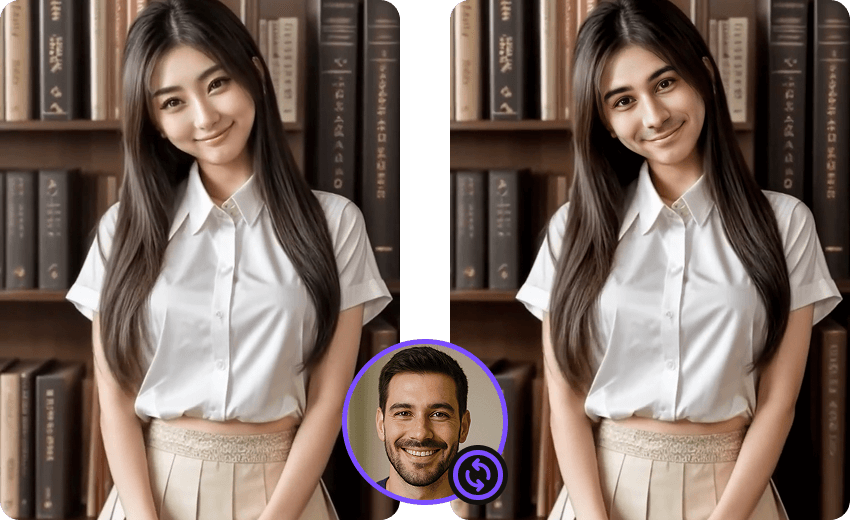
사진 얼굴 바꾸기
출력 품질은 원본 미디어, 조명, 얼굴 각도와 가시성, 기기 리소스 및 형식 지원에 따라 달라집니다.
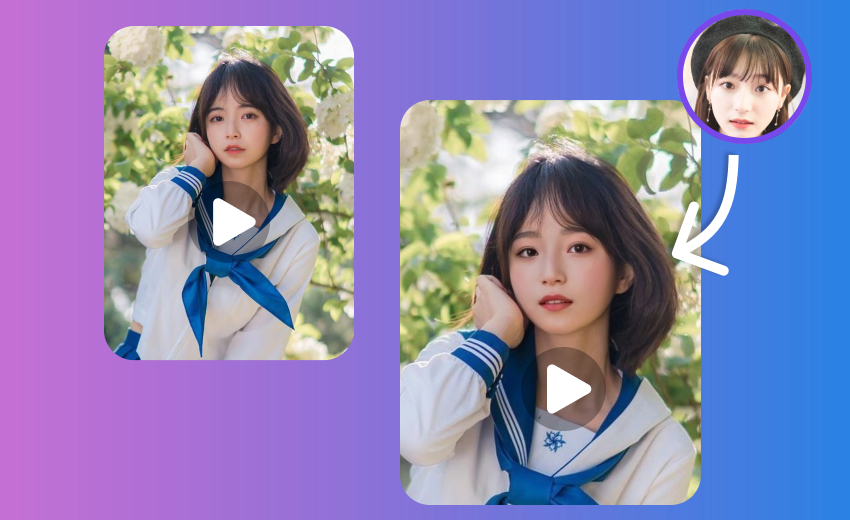
영상 얼굴 바꾸기
처리 시간과 결과는 기기, 미디어 길이와 해상도, 형식 및 얼굴 수에 따라 달라집니다.
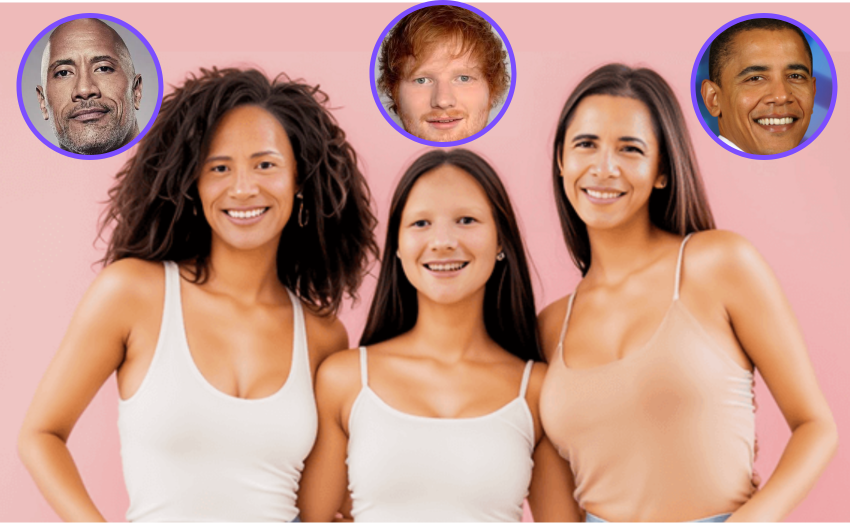
여러 얼굴 바꾸기
실제로 처리할 수 있는 얼굴 수는 이미지, 얼굴 크기, 사용 가능한 메모리 및 기기 성능에 따라 달라집니다.
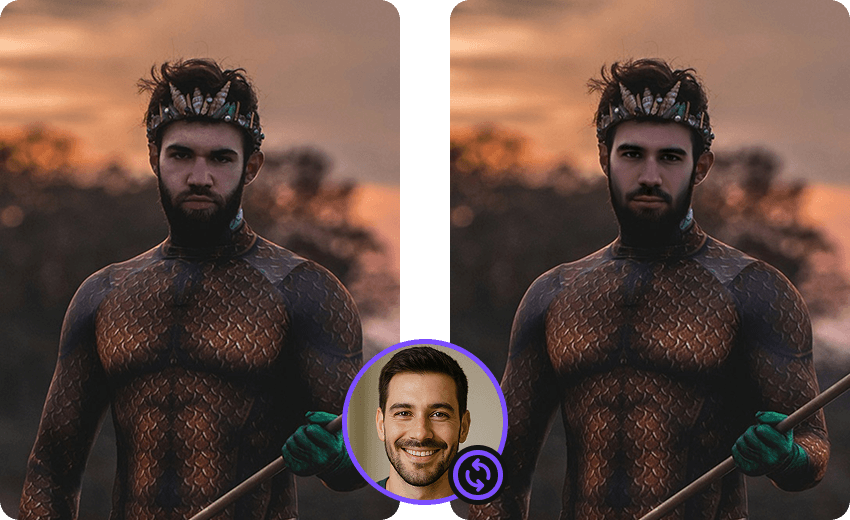
영화 얼굴 바꾸기
앱에서 현재 제공되는 템플릿을 확인하세요. 제공 여부와 이용 조건은 변경될 수 있습니다.
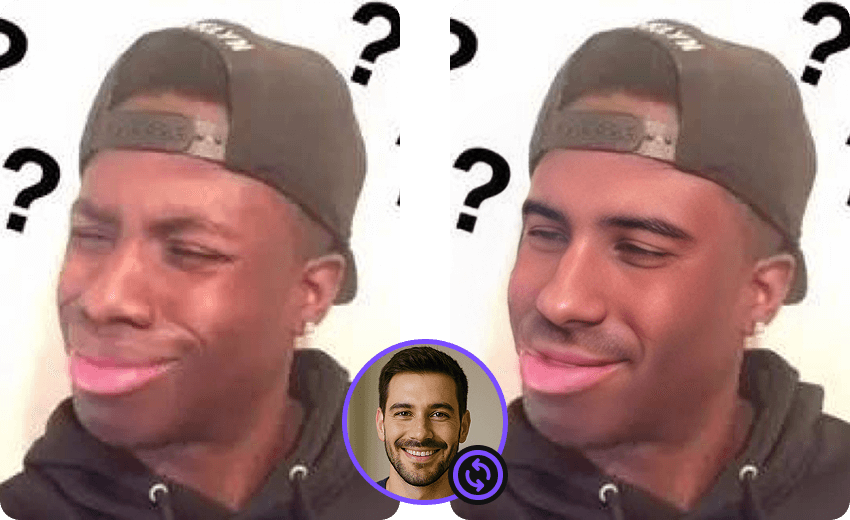
밈 얼굴 바꾸기
앱에서 현재 제공되는 템플릿을 확인하세요. 제공 여부와 이용 조건은 변경될 수 있습니다.

성별 페이스 스왑
출력 품질은 원본 미디어, 조명, 얼굴 각도와 가시성, 기기 리소스 및 형식 지원에 따라 달라집니다.
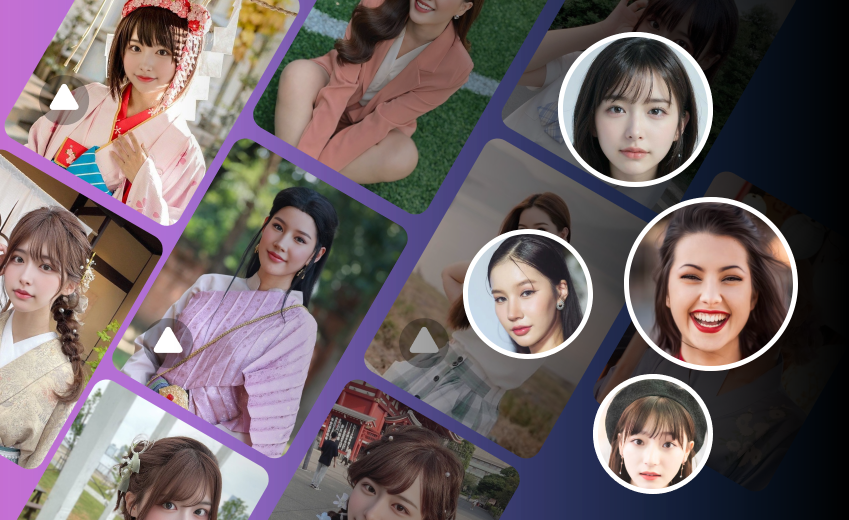
AI 얼굴 바꾸기
FacePika는 지원되는 사진과 동영상에서 얼굴 바꾸기를 만드는 Android 앱입니다. 핵심 얼굴 바꾸기 처리는 기기에서 실행됩니다.