
Gesichtstausch für mehrere Fotos
Wählen Sie mehrere unterstützte Fotos, legen Sie das Quellgesicht für den Stapel fest und verarbeiten Sie sie gemeinsam, statt jedes Foto neu zu starten.
Die Dauer hängt von Anzahl und Auflösung der Fotos sowie von der Geräteleistung ab.

Mehrere Fotos, ein Ablauf
Der Stapel-Gesichtstausch ist für eine Gruppe getrennter Bilder gedacht. Wählen Sie Fotos und Quellgesicht und behalten Sie Fortschritt und Ergebnisse in einem Ablauf.
So tauschen Sie Gesichter in mehreren Fotos
Verarbeiten Sie eine Fotogruppe in drei Schritten:
- 1
Mehrere Fotos auswählen
Wählen Sie die unterstützten Bilder für diesen Stapel.
- 2
Quellgesicht wählen
Wählen Sie das Gesicht, das im Stapel verwendet werden soll.
- 3
Verarbeiten und prüfen
Starten Sie den Stapel, verfolgen Sie den Fortschritt und prüfen Sie die fertigen Bilder vor dem Speichern oder Teilen.
Fragen zum Gesichtstausch mehrerer Fotos
Antworten dazu, wie FacePika mehrere Fotos verarbeitet.
Was ist der Unterschied zum Tausch mehrerer Gesichter?
Der Fotostapel verarbeitet getrennte Bilder. Der Mehrfach-Gesichtstausch bearbeitet mehrere erkannte Personen in einem Gruppenfoto.
Wie lange dauert ein Stapel?
Das hängt von Fotoanzahl, Auflösung, sichtbaren Gesichtern, Speicherplatz und der Leistung Ihres Android-Geräts ab.
Wo läuft der Gesichtstausch?
Die Kernverarbeitung läuft auf dem Gerät. Für Vorlagen, Ressourcen, Updates, Konto, Credits, Zahlung und Analysen wird das Netzwerk genutzt.
Entdecken Sie unsere KI-Tools
Entdecken Sie leistungsstärkere Gesichtsaustauschfunktionen, die von der KI-Technologie von FacePika unterstützt werden.
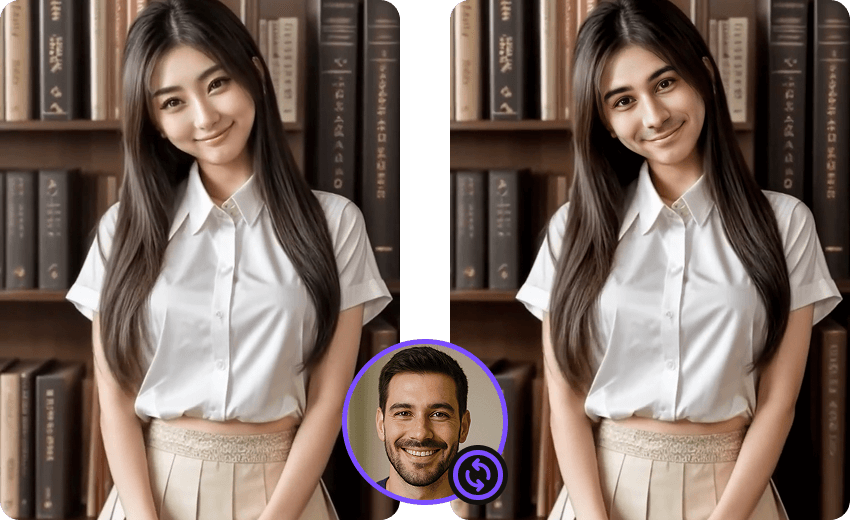
Foto Gesicht tauschen
Die Ausgabequalität hängt von Ausgangsmedium, Beleuchtung, Gesichtswinkel und -sichtbarkeit, Geräteressourcen und Formatunterstützung ab.
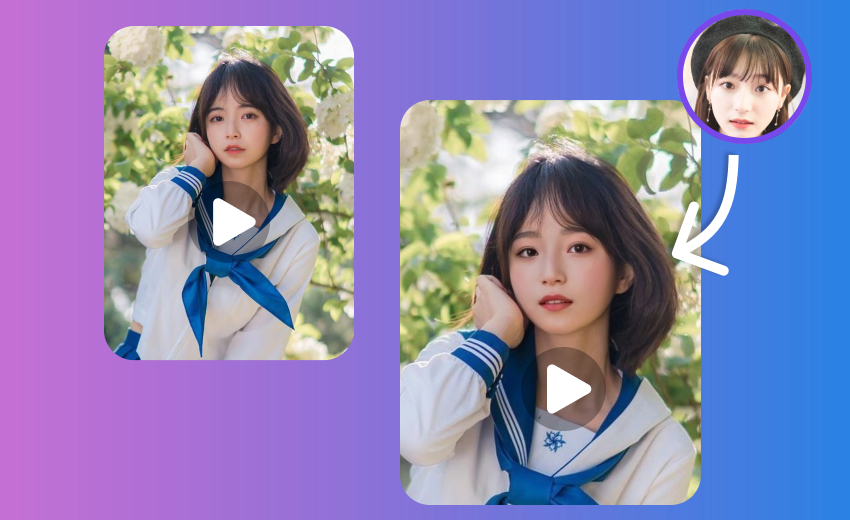
Video Face Swap
Verarbeitungszeit und Ergebnisse hängen von Gerät, Medienlänge und -auflösung, Format und Anzahl der Gesichter ab.
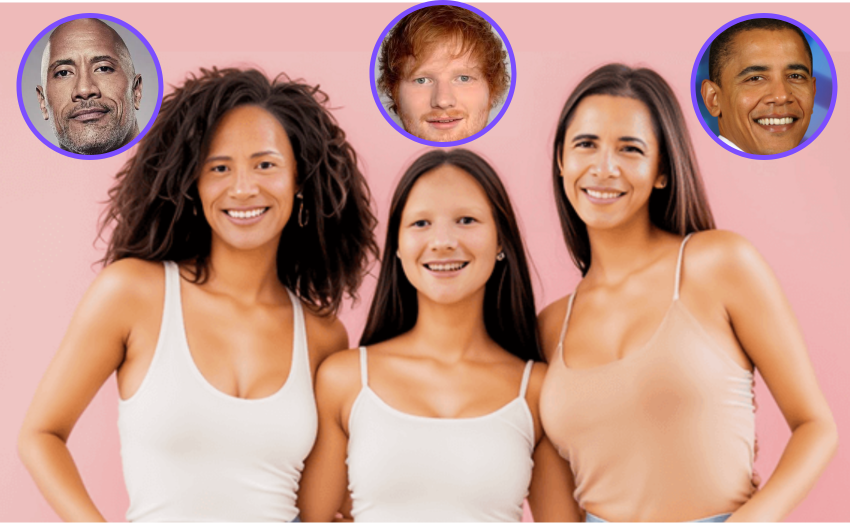
Tauschen mehrerer Gesichter
Die praktikable Anzahl an Gesichtern hängt vom Bild, der Gesichtsgröße, dem verfügbaren Speicher und der Geräteleistung ab.

Filmgesicht tauschen
Sieh dir die derzeit in der App verfügbaren Vorlagen an. Verfügbarkeit und Zugangsbedingungen können sich ändern.

Meme Face Swap
Sieh dir die derzeit in der App verfügbaren Vorlagen an. Verfügbarkeit und Zugangsbedingungen können sich ändern.

Geschlechtsgesichtstausch
Die Ausgabequalität hängt von Ausgangsmedium, Beleuchtung, Gesichtswinkel und -sichtbarkeit, Geräteressourcen und Formatunterstützung ab.
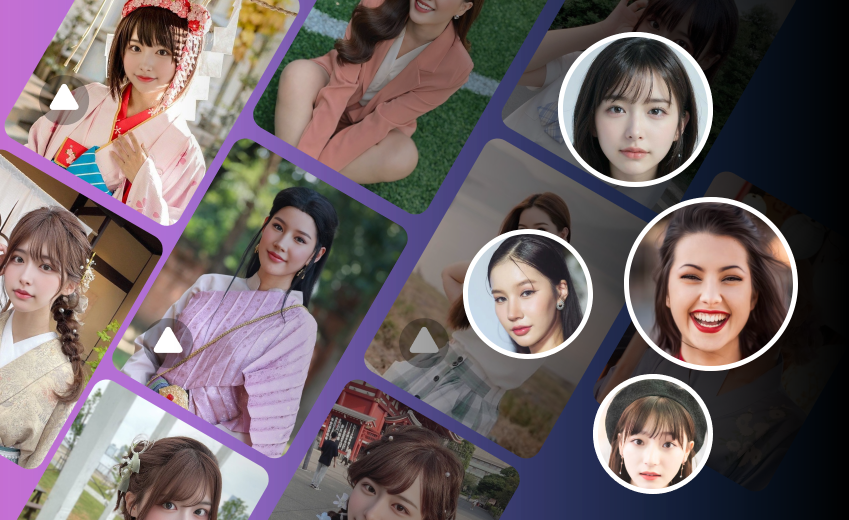
KI-Gesichtstausch
FacePika ist eine Android-App für Face-Swaps in unterstützten Fotos und Videos. Die eigentliche Face-Swap-Verarbeitung läuft auf deinem Gerät.
Den nächsten Fotostapel verarbeiten
Laden Sie FacePika herunter und verarbeiten Sie mehrere Fotos gemeinsam auf Android.